 Sóc Nhỏ English
Hướng dẫn cho bố mẹ
Cài đặt lần đầu mất khoảng 5 phút. Sau đó mỗi ngày con chỉ cần bấm một nút.
1. Tải và mở ứng dụng
Trang này hướng dẫn bản mới. Nhà đang dùng bản cũ (phiên bản 1) thì vào app.socnho.vn. Hai bản dùng tài khoản riêng, và tiến độ không chuyển sang nhau.
Trên Android
Sóc Nhỏ English sắp có trên Google Play. Khi mở, trang này sẽ có đường dẫn tải. Ứng dụng cần Android 7.0 trở lên.
Trên iPhone, iPad và máy tính
- Mở https://web.socnho.vn bằng Safari, Chrome hoặc Edge.
- Đăng nhập như ở phần 2. Bài học giống hệt trên Android.
Bản web không có nhắc giờ học. Mở lại trình duyệt thì có thể phải đăng nhập lại.
2. Vào lần đầu
Phần này bố mẹ làm, cần có mạng.
Đăng nhập
Bấm Đăng nhập. Trang đăng nhập do Microsoft vận hành cho Sóc Nhỏ. Nhập email của bố mẹ và làm theo hướng dẫn trên trang đó.
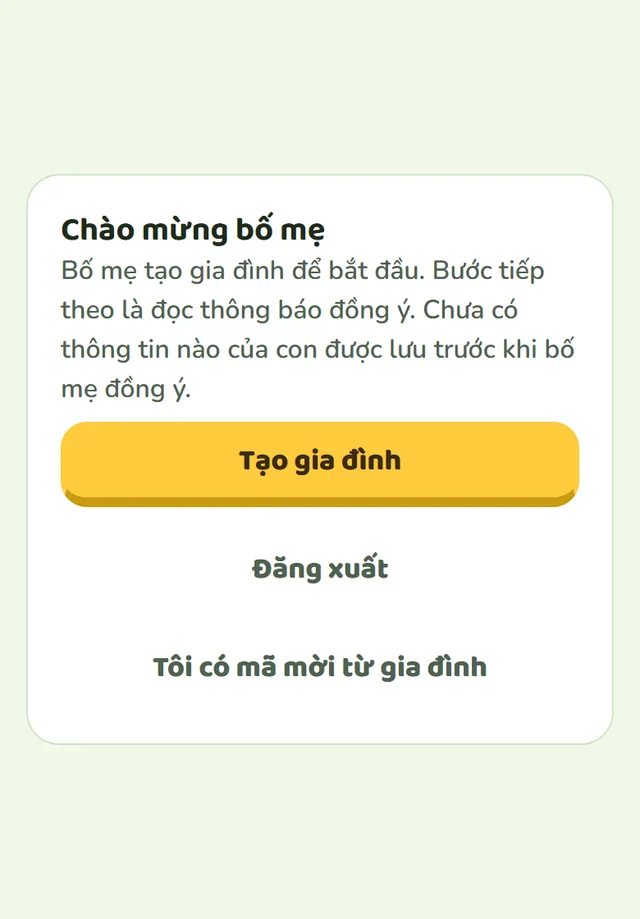
Tạo gia đình
Ở màn hình Chào mừng bố mẹ, bấm Tạo gia đình. Nếu trong nhà đã có người dùng Sóc Nhỏ, bấm Tôi có mã mời từ gia đình và xem phần 3.
Thấy Đang chờ duyệt kèm một mã thì đội ngũ Sóc Nhỏ cần xem trước. Bố mẹ thử lại sau, hoặc gửi mã đó tới support@socnho.vn.
Đọc và đồng ý
Mở Đọc bản điều khoản dành cho phụ huynh, đọc xong bấm Tôi đã đọc và đồng ý. Chỉ người tạo gia đình làm được bước này.
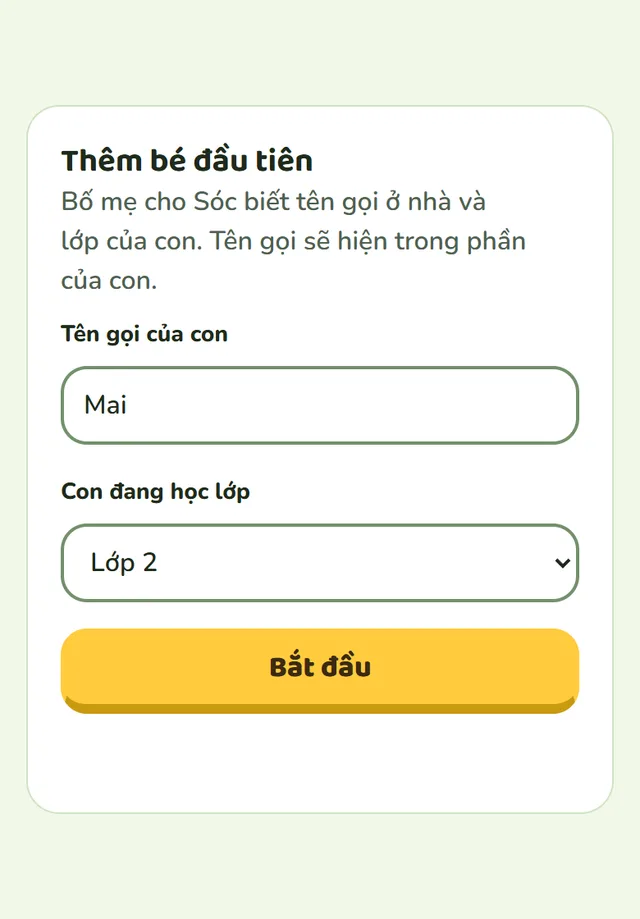
Thêm bé đầu tiên
Nhập Tên gọi của con (tên ở nhà là đủ, không cần tên thật), chọn lớp, bấm Bắt đầu.
Tìm bài phù hợp
Nếu thấy Sóc tìm bài phù hợp với con, hãy để con tự làm, đừng nhắc. Phần này khoảng 5 phút, không chấm điểm, và giúp bài sau vừa sức hơn.
3. Mời thêm người lớn, thêm con
Mời bố, mẹ hoặc ông bà
- Người tạo gia đình vào Khu vực phụ huynh, mục Cài đặt, phần Người lớn trong gia đình, bấm Mời người lớn khác.
- Gửi mã cho người đó. Mã dùng một lần, trong 2 ngày, và chỉ hiện một lần.
- Người được mời đăng nhập bằng email của mình, bấm Tôi có mã mời từ gia đình, nhập mã rồi bấm Tham gia gia đình.
Người được mời xem được các con và báo cáo, nhưng không thêm con hay mời người khác.
Thêm con thứ hai
Vào Cài đặt, bấm Thêm con. Mỗi con có bài và tiến bộ riêng. Đổi con đang học ở cùng chỗ đó, nút Chuyển sang kèm tên con.
4. Con học mỗi ngày
Ngồi cạnh con hai, ba buổi đầu để con quen cách bấm. Mỗi ngày một nhiệm vụ là đủ, đều đặn quan trọng hơn học nhiều.
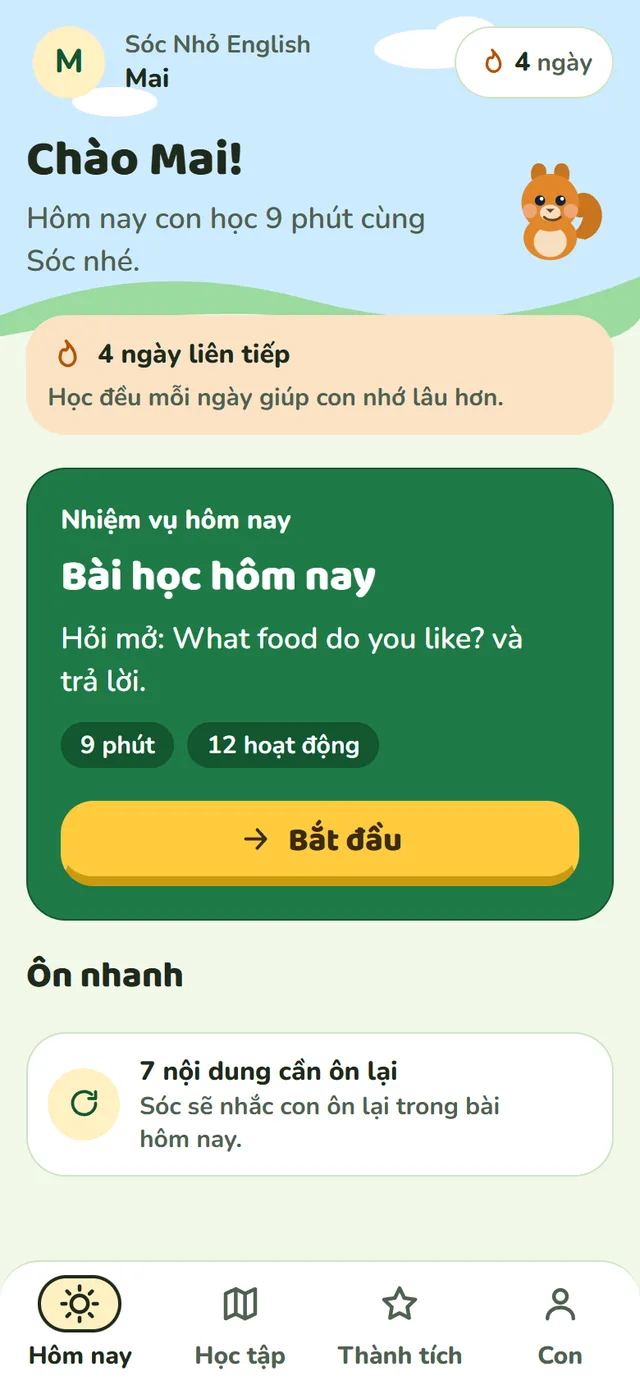
Hôm nay
Nhiệm vụ của ngày. Con bấm Bắt đầu.
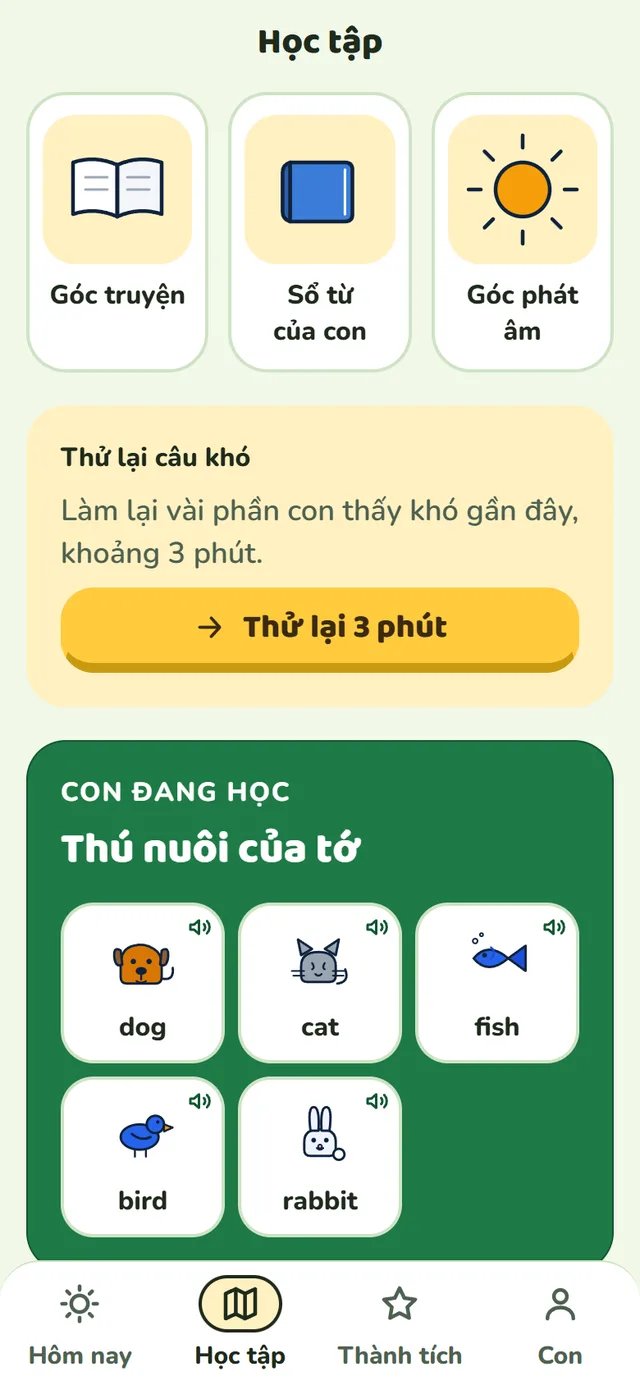
Học tập
Chặng đường bài học, Góc truyện, Sổ từ của con, Góc phát âm và Thử lại câu khó.
Thành tích
Những điều con đã làm được.
Con
Hình đại diện, màu giao diện, và đường vào khu vực của bố mẹ.
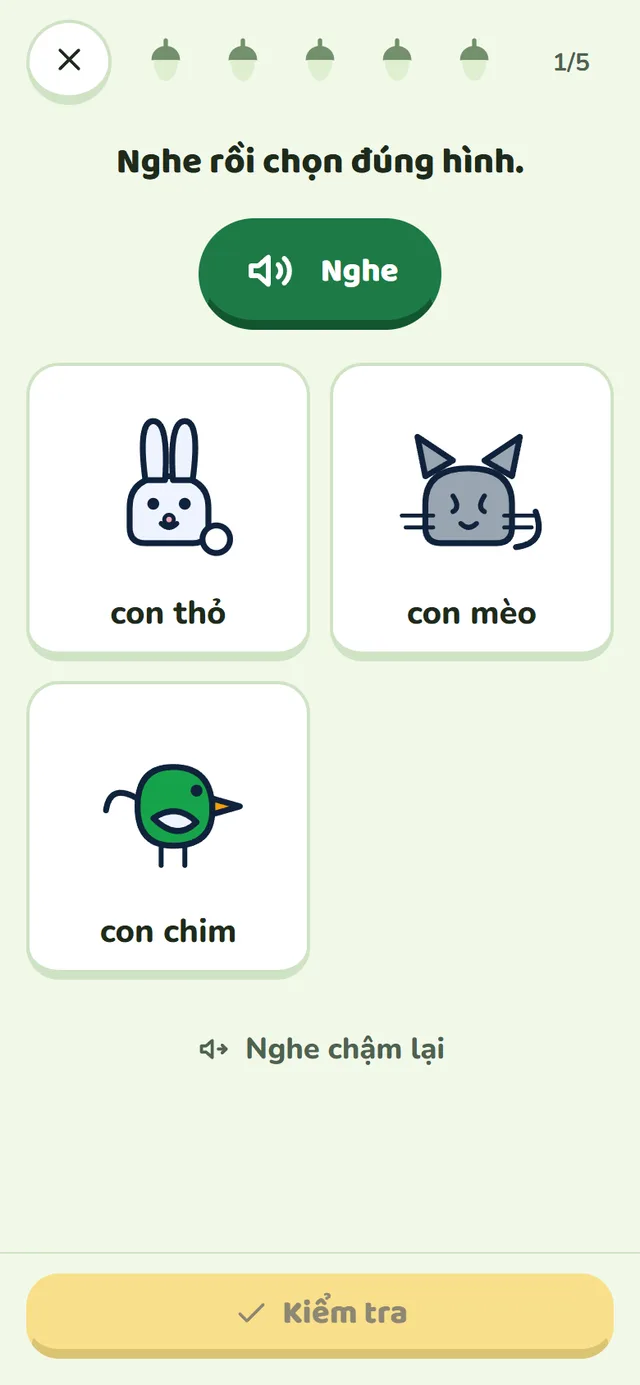
Trong bài học
- Bấm Nghe bao nhiêu lần cũng được. Chọn xong bấm Kiểm tra.
- Chưa đúng thì Sóc gợi ý. Con bấm Nghe chậm lại rồi Thử lại.
- Mỗi hạt dẻ trên đầu màn hình là một hoạt động.
- Bài nói: con bấm Nhấn để nói. Lần đầu máy hỏi quyền dùng micrô, bố mẹ cho phép giúp con.
- Đóng giữa chừng không mất bài, lần sau con học tiếp.
Xong một bài chưa có nghĩa là con đã thuộc. Sóc hỏi lại ở những ngày sau, đó là cách học có chủ đích.
5. Khu vực phụ huynh
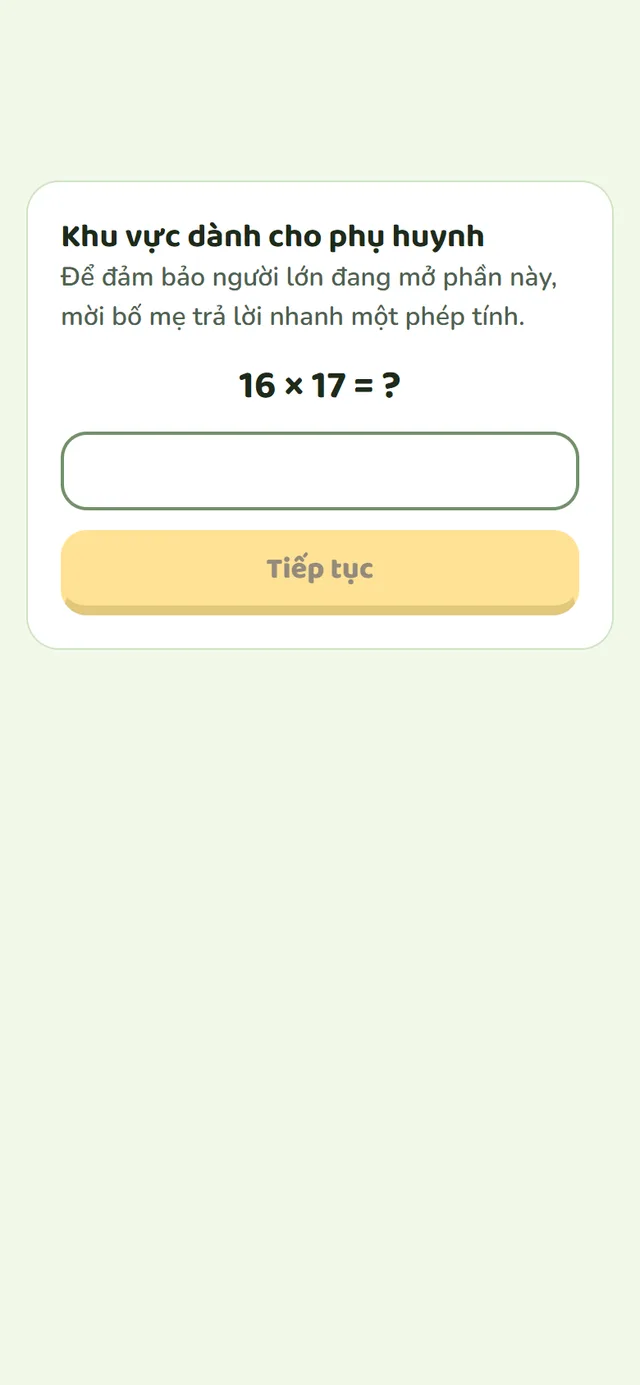
Vào tab Con, bấm Mở khu vực phụ huynh, rồi làm phép nhân trên màn hình. Bước này để con không vào nhầm.
- Tổng quan
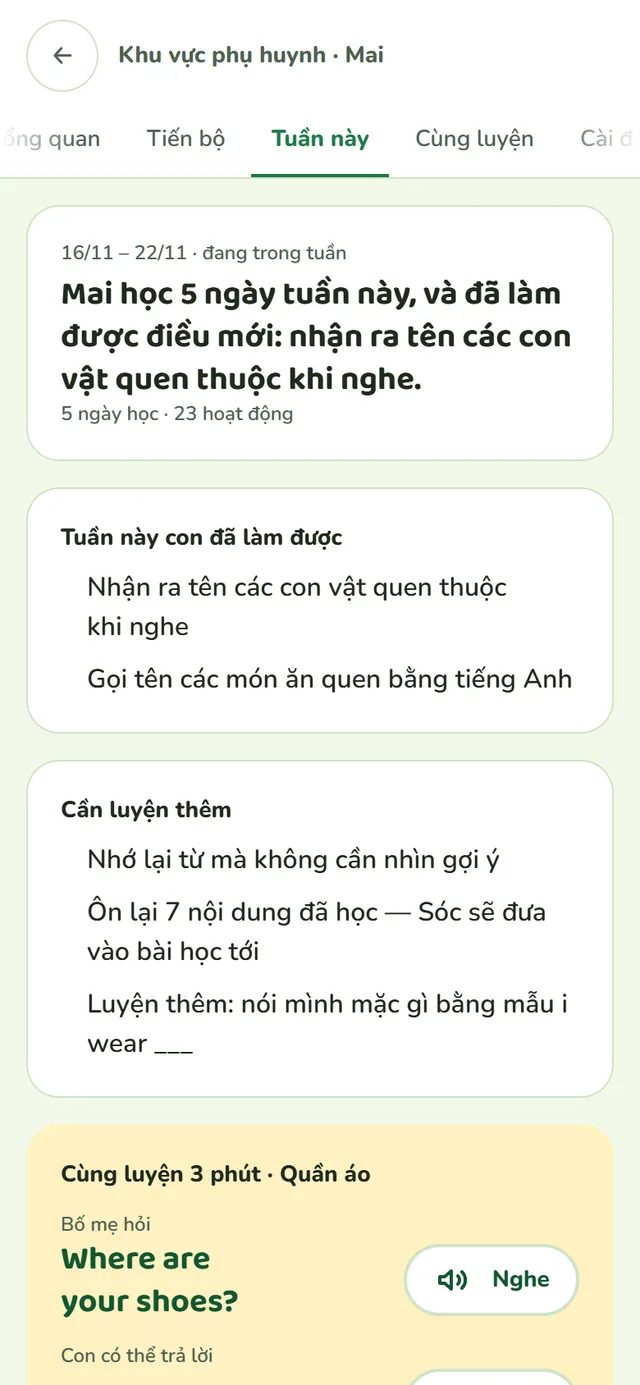
- Tuần này con học mấy ngày, đang làm tốt gì, cần luyện gì.
- Tiến bộ
- Con có thể làm gì, và mức vững của từng kỹ năng. "Chưa đủ dữ liệu" nghĩa là Sóc chưa hỏi đủ, không phải con làm chưa tốt.
- Tuần này
- Báo cáo tuần.
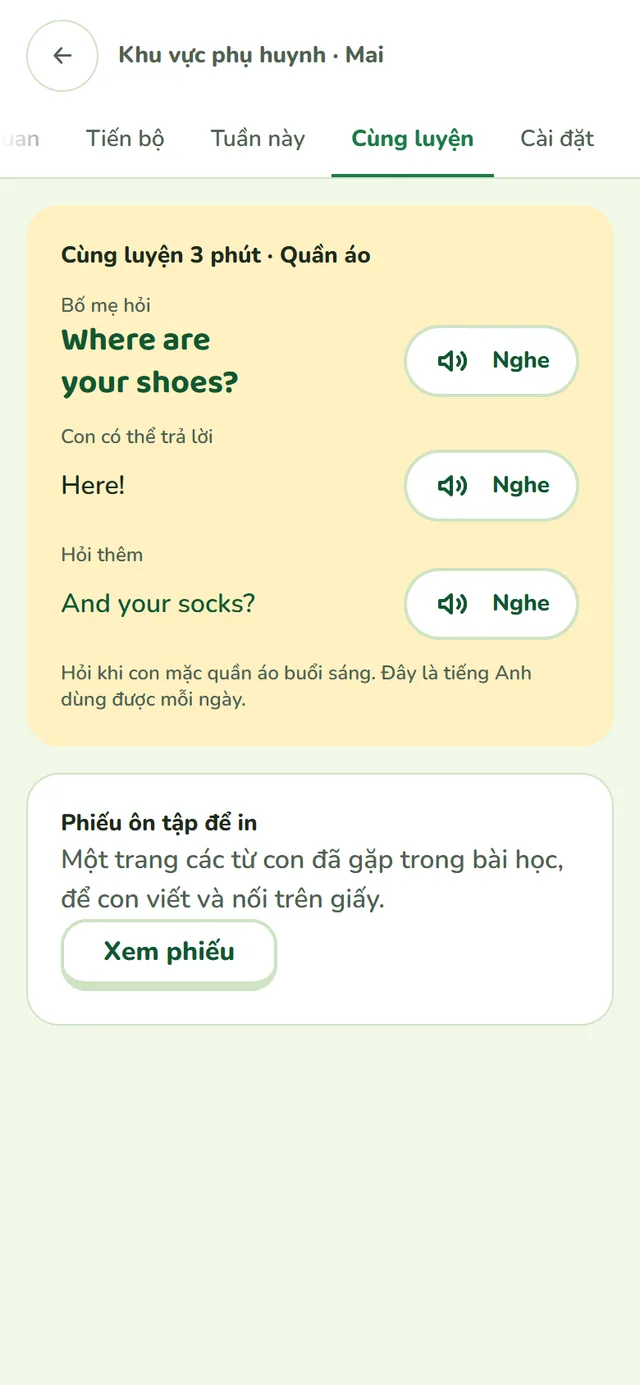
- Cùng luyện
- Vài câu hỏi để luyện cùng con 3 phút, và Phiếu ôn tập để in.
- Cài đặt
- Tên gọi và lớp của con, mục tiêu mỗi tuần, nhắc giờ học, người lớn trong gia đình, quyền riêng tư, góp ý.
6. Nhắc giờ học
Chỉ có trên ứng dụng Android.
- Vào Khu vực phụ huynh, mục Cài đặt, phần Nhắc giờ học.
- Chọn ngày và giờ, bấm Bật nhắc.
- Máy hỏi quyền gửi thông báo thì bấm cho phép.
Thông báo không có tên con, và do điện thoại tự lên lịch.
7. Khi gặp trục trặc
Không đăng nhập được
Kiểm tra mạng và đúng email đã dùng lần đầu. Trình duyệt đang có nhiều tài khoản thì chọn đúng tài khoản trên trang đăng nhập. Vẫn không được, viết tới support@socnho.vn.
Không nghe thấy tiếng
Tăng âm lượng nội dung đa phương tiện và tắt chế độ im lặng. Đang nối tai nghe hay loa Bluetooth thì ngắt ra thử lại.
Con nói mà máy không nhận
Mở cài đặt của điện thoại, tìm ứng dụng Sóc Nhỏ English (hoặc trình duyệt) và cho phép micrô. Cho con nói gần máy, ở chỗ yên tĩnh. Phần chấm phát âm cần mạng. Không dùng được micrô thì con bấm Bỏ qua và học tiếp phần khác.
Mất mạng giữa chừng
Con cứ học tiếp. Bài làm được giữ trên máy và tự gửi khi có mạng. Trước lúc đó, đừng gỡ ứng dụng hay đăng xuất, vì bài chưa gửi nằm trên máy này.
Đổi điện thoại
Mở máy cũ một lần khi có mạng để bài làm được gửi hết. Cài ứng dụng trên máy mới và đăng nhập bằng đúng email cũ. Lịch nhắc phải đặt lại.
Bài quá dễ hoặc quá khó
Cho con học vài ngày, bài sẽ điều chỉnh theo kết quả. Nếu chọn nhầm lớp, sửa ở Cài đặt.
8. Góp ý, hỗ trợ, xoá dữ liệu
- Góp ý hoặc báo lỗi: Cài đặt, phần Góp ý cho Sóc Nhỏ. Báo lỗi thì kèm dòng Phiên bản ứng dụng ở cuối trang đó. Câu trả lời hiện ở Góp ý đã gửi.
- Không vào được ứng dụng: xem trang Hỗ trợ, hoặc viết tới support@socnho.vn. Xin đừng gửi tên thật, trường học hay ảnh của con.
- Xoá tài khoản hoặc dữ liệu: Cài đặt, phần Quyền riêng tư, bấm Xin xoá tài khoản hoặc dữ liệu. Gỡ ứng dụng không xoá dữ liệu trên máy chủ. Xem chi tiết.